VIMP Videos und Youtube Livestreams
Videos könnt ihr direkt im Inhaltselement „Text und Medien“ einbinden. Sowohl für VIMP- als auch für YouTube-Videos geht ihr wie folgt vor:
Anleitung für Videos

2026 erfolgt schrittweise die Ablösung eingebetteter Youtube-Videos durch werbefreie VIMP-Videos. Um VIMP-Videos einzubetten, gehst du so vor:
1. auf der VIMP-Plattform den Permanentlink kopieren
- In VIMP auf das gewünschte Video gehen
- Teilen anklicken
- rechts den “Permanentlink” kopieren
2. Im Backend (BE) einloggen
- Gehe im BE zum Modul Dateiliste.
- Wähle den gewünschten Zielordner in der Ordnerstruktur aus oder erstelle einen neuen, passenden Ordner.
- Klicke anschließend auf den Button Datei erstellen.
3. URL einfügen und Import starten
- Füge den kopierten Pemanentlink in das Feld für die Quelldatei ein.
- Klicke zur Bestätigung auf Media hinzufügen.
4. Vorschaubild hinterlegen
hinterlege in deinem Videoordner ein Vorschaubild
5. Video in eine Seite einbetten
Das importierte Video steht nun als Mediendatei zur Verfügung.
- Zum Einbetten auf einer Seite wählst du das Text und Medien Media-Inhaltselement.
- Gehe zu Medien
- Wähle Mediendatei hinzufügen
- Wähle aus deinem Videoordner die Einbettungsdatei deines Videos.
- Wähle Bild hinzufügen
- Füge das Vorschaubild aus deinem Videoordner hinzu
Anleitung für Livestreams von Youtube (Live Video)
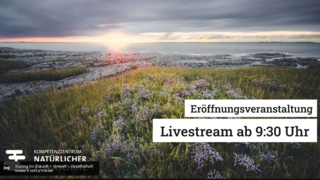
Für Livestreams von Veranstaltungen nutzen wir in der Regel YoutubeLive. Ihr könnt den Livestream über das Inhaltselement „Text/Medien“ selbst auf eurer Website einfügen, wie normale Videos auch (siehe Anleitung unten).
Solltet ihr keinen YouTube-Link haben, sondern einen anderen Link für den Livestream nutzen, bindet ihr diesen per iFrame ein.
- Im Browser die Video-URL aus der Adressleiste kopieren.
(die URL aus der Teilen-Funktion kann nicht benutzt werden. Die URL darf nicht das Segment **/live/** enthalten.) - Neue Mediendatei im TYPO3 Backend Dateiliste hinzufügen
- Kopierte URL eingeben und Speichern, wie bei allen anderen Videos.
- Über das Inhaltselement “Text und Medien” einbinden, wie bei allen anderen Videos.
Wichtig: Der URL darf nicht der Segment /live/ enthalten.