Formulare: Tipps & Tricks
Immer ein Captcha einsetzen
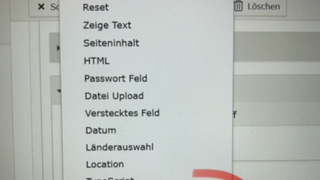
Um unsere Formulare vor Spam zu schützen, fügt ihr bitte IMMER ein Captcha ein.
Das macht ihr, in dem ihr ein neues Formularfeld einfügt und in der Auswahl ganz unten bei "Extensions" das "FriendlyCaptcha V2" auswählt.
Formulare automatisch ein-/ausblenden
Ihr könnt ein Formular auf der Seite, auf der es angezeigt werden soll, zu einem bestimmten Zeitpunkt ein- und/oder ausblenden. Das ist zum Beispiel praktisch, wenn die Anmeldung zu einer Veranstaltung zu einem Stichtag automatisch geschlossen werden soll.
Wichtig ist, dass hier das gesamte Powermail-Plugin scheduled (also das Inhaltselement, das in der Seite liegt, siehe 3 Ebenen) und nicht (!) das Formlar selbst. Das führt zu Fehlern beim Export. Bei Fragen dazu gerne an Julie oder Philipp wenden.
Automatisches Löschen der Formulardaten nach 3 Monaten
- Aus Datenschutzgründen sind wir verpflichtet, Formulardaten regelmäßig zu löschen
- Das passiert alle 83 Tage
- Für die meisten Formulare ist das kein Problem
- Kontaktformular: Weiterleitung an ein hinterlegtes Outlook-Postfach, über das die Frage beantwortet wird
- Anmeldung zu Veranstaltungen: Benötigen wir nur für einen bestimmten Zeitraum, meist geringer als 3 Monate
- Kontaktformular: Weiterleitung an ein hinterlegtes Outlook-Postfach, über das die Frage beantwortet wird
- Es gibt aber mittlerweile auch Formulare, über die wir dauerhaft Daten sammeln
- Diese Formulardaten müssen entweder regelmäßig aus TYPO3 exportiert werden (Achtung: Speicherung der Daten in Excel ggf. nicht Datenschutz konform)
- oder besser noch Formular lieber in Cleverreach anlegen
- ein Problem gibt es auch bei Formularen mit Double Opt-in (DOI), denn diese Informationen werden auch gelöscht
- Bei Anmeldungen zu Verteilern für Mailings, spätere Newsletter o.Ä. bitte Cleverreach nehmen, hier ist die DOI sauber und das Speichern der Daten auch dauerhaft erlaubt
Double Opt In
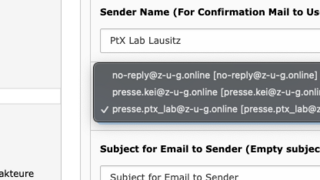
Bei DOI Formularen muss im Reiter Absender (der rechte im Plugin) bei "E-Mail Adresse des Absenders (Mail an Sender)" eine Email Adresse ausgewählt werden (Drop-down): no-reply@z-u-g.online (bzw. für KEI: presse.kei@z-u-g.online und PtX presse.ptx_lab@z-u-g.online). Den Absendernamen könnt ihr individuell hinterlegen.
Bei anderen Formularen kann das Feld leer bleiben.

Export von DOI-Formulardaten
Wenn das Formular ein Double opt in verlangt, sollten im Export auch nur Daten hinterlegt sein, die das Opt-in gemacht haben. Dies kann Powermail nicht unterscheiden. Allerdings könnt ihr die Daten vor Export filtern und habt dann in der exportierten Datei nur die Opt-in-Daten.
- Man kann den Export der Mails mit Bordmitteln auf "aktivierte" Mails einschränken.
- Damit die Funktion leichter zu finden ist, wurde das Feld "Deactivated Mails" in den oberen Bereich verschoben und die Option "Show only activated Mails" voreingestellt.